
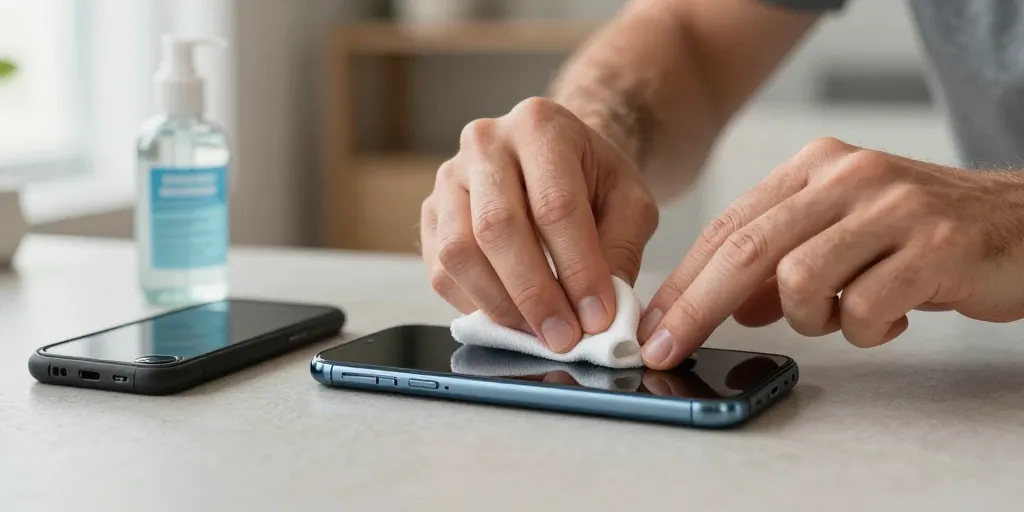
Nettoyage smartphone express
- Nettoyage physique : préférer microfibre et alcool isopropylique 70% appliqué sur le chiffon, éviter sprays et produits agressifs, attendre séchage complet.
- Procédure sûre : éteindre, retirer coque et carte SIM, brosser ports délicatement et souffler pour éliminer poussières sans introduire d’humidité.
- Entretien logiciel : sauvegarder photos et contacts, vider cache et supprimer applications inutiles pour libérer stockage et rendre l’appareil plus rapidement réactif.
Un smartphone porte en moyenne dix fois plus de bactéries qu’une lunette de toilettes selon plusieurs études : le nettoyage régulier n’est pas cosmétique, il protège la santé et la durée de vie de l’appareil. Voici la méthode sûre en cinq étapes rapides pour écran, coque et ports, suivie d’un volet logiciel pour retrouver de la réactivité.
Le nettoyage physique sûr en cinq étapes rapides pour écran coque et ports du portable
Commencez toujours par éteindre le téléphone et débrancher tout câble. Retirez la coque et la carte SIM si nécessaire. Travaillez sur une surface propre et posée, loin d’une source d’eau.
Privilégiez un chiffon microfibre et l’alcool isopropylique 70% appliqué sur le tissu, jamais en spray direct. Évitez l’eau de javel, les produits contenant ammoniac, le gel hydroalcoolique posé directement et les aérosols puissants qui endommagent les traitements antireflet.
Le matériel recommandé et les produits à éviter pour nettoyer l’extérieur du smartphone
Matériel minimal efficace : un chiffon microfibre propre, compresses imbibées d’isopropanol 70% (sur chiffon), une petite brosse antistatique ou cure‑dent souple, une soufflette manuelle. Pour écran, préférez lingettes certifiées sans ammoniac.
| surface | produit recommandé | temps de séchage / risque |
|---|---|---|
| écran verre | alcool isopropylique 70% sur microfibre | 30–60 s / faible |
| coque plastique | lingette sans ammoniac | 1–2 min / moyen |
| coque cuir | gant microfibre sec + produit cuir spécifique | 5–10 min / sensible |
| ports (usb, jack) | brosse antistatique + soufflette | immédiat / risque si humidité |
Évitez les nettoyants abrasifs et tout liquide pulvérisé directement. Contrôlez l’humidité du chiffon : il doit être juste humide, pas dégoulinant. Attendez le séchage complet avant de rallumer.
Les étapes rapides et sûres en cinq actions pour nettoyer écran coque et ports sans risque
Version 1 minute (check‑list express) : 1/ éteindre puis débrancher le téléphone ; 2/ retirer la coque pour accéder aux bords ; 3/ essuyer l’écran avec microfibre sèche ; 4/ désinfecter légèrement en tamponnant l’alcool sur le chiffon ; 5/ souffler doucement dans les ports et sécher. Ces actions suffisent pour un entretien hebdomadaire.
Version 10 minutes (nettoyage complet) : 1/ préparer microfibre, alcool 70%, brosse ; 2/ démonter coque et sim ; 3/ nettoyer écran en mouvements circulaires ; 4/ traiter contours et ports avec brosse et cure‑dent souple ; 5/ sécher 5 minutes et remonter la coque. Si le joint est abîmé ou si l’appareil a une attestation d’étanchéité, testez les seals avant toute humidification.
Pour une coque cuir, évitez l’alcool et utilisez un produit cuir spécifique. Pour un appareil certifié IP, respectez les préconisations du fabricant et évitez d’introduire des liquides dans les ouvertures.
Après le nettoyage physique, l’appareil peut rester lent si l’espace est saturé. Passez au nettoyage logiciel pour restaurer la réactivité et libérer du stockage.
Le nettoyage logiciel et les astuces pour libérer de l’espace rendre le portable plus réactif
Sauvegardez d’abord photos et contacts sur Google Photos ou iCloud avant de supprimer quoi que ce soit. Vérifiez les mises à jour système : une version récente corrige souvent des lenteurs.
Sur Android, utilisez Paramètres > Stockage pour repérer fichiers volumineux et vider le cache des applications gourmandes. Sur iOS, allez dans Réglages > Général > Stockage iPhone pour supprimer ou décharger des apps.
Le guide express pour vider cache supprimer fichiers inutiles et gérer les applications efficacement
1/ Rechercher les gros fichiers : ouvrez stockage et triez par taille, supprimez vidéos et téléchargements obsolètes. 2/ Vider cache rapide : dans applications, choisissez vider cache sur Android ; sur iOS, désinstaller puis réinstaller l’app si nécessaire. 3/ Transférer photos : activez sauvegarde automatique vers le cloud et supprimez les doublons locaux.
Fréquence recommandée : un tri mensuel et une sauvegarde hebdomadaire des photos si vous prenez beaucoup d’images. Les gains sont concrets : libérer 5–10 Go rend souvent l’interface sensiblement plus fluide.
Les applications et réglages recommandés selon Android et iOS pour un nettoyage sécurisé sans risque de perte
Privilégiez les outils natifs (Fichiers par Google, stockage iPhone) et les services de cloud officiels (Google Photos, iCloud). Évitez les « boosters » tiers qui réclament trop d’autorisations et ciblent la pub. Utilisez un gestionnaire de fichiers fiable pour repérer dossiers oubliés.
Activez la suppression automatique des apps peu utilisées (iOS : décharger les apps inutilisées). Sur Android, vérifiez les autorisations et limitez les apps en arrière‑plan via les paramètres batterie et stockage. Sauvegardez avant toute suppression et conservez au moins deux copies des photos importantes.
Petite checklist imprimable : 1/ éteindre, 2/ enlever coque, 3/ nettoyer écran avec microfibre, 4/ brosser ports, 5/ sauvegarder, 6/ vider cache et supprimer apps inutiles. Pour un kit complet, des marques comme iFixit proposent des sets fiables et peu coûteux.